

0755-88960223

行业资讯
 发布时间:2026-09-23
 点击次数:
点击次数: 是一款可用于管理TP-LINK网络摄像机网络控制类软件,局域网集中管理摄像头或录像机、本地录像、远程监控,批量修改摄像头IP地址及重置密码。它可以一个界面显示4个摄像头的即时内容,可以随时监控家里或者公司的情况,非常的方便。
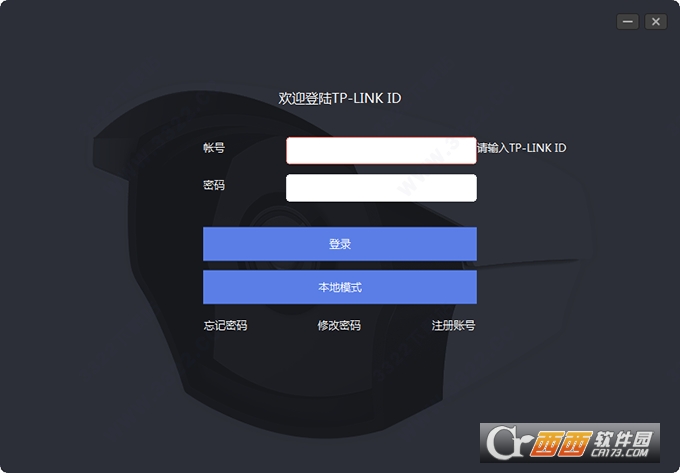
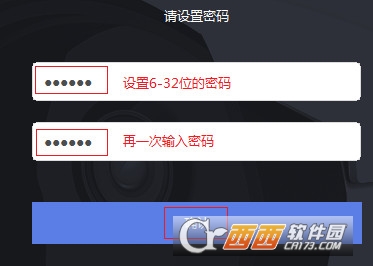
首次登录需要设置密码,请设置6-32位字符的密码。后续均使用该密码登录客户端软件。
登录客户端后点击 设置 设备列表 待添加设备,可以看到未添加的IPC。

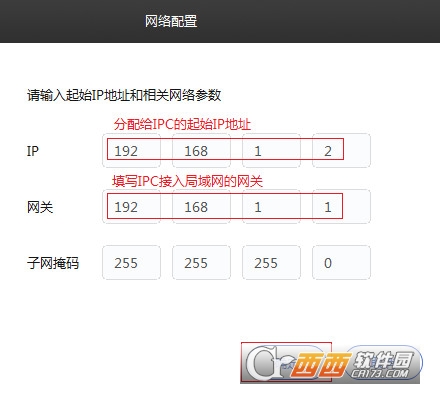
由于IPC的IP地址默认都是192.168.1.60,为了避免冲突,因此先配置IPC的IP地址。
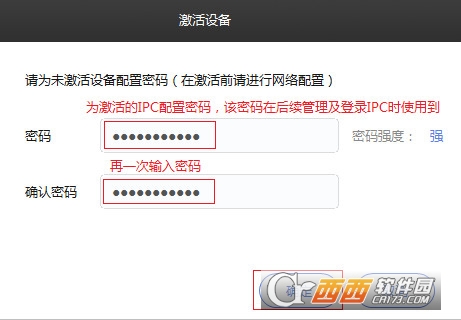
确认 待添加设备 中未激活设备均已勾选,然后点击 批量激活,为需要激活的IPC统一配置密码。
待添加设备中,点击添加,输入IPC的用户名及密码。用户名出厂默认为admin,密码为激活设备时设定的密码。并点击确定,如下图。
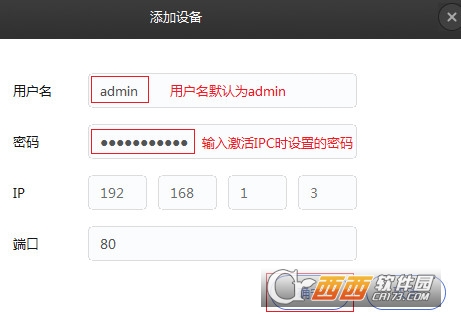
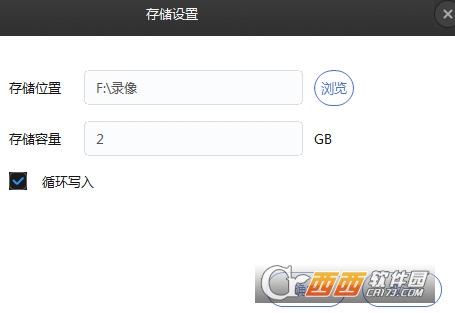
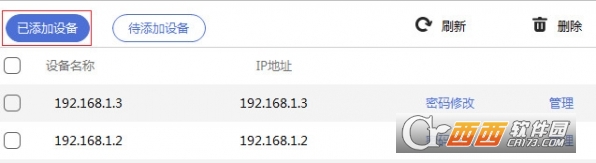
按照同样的方法,依次添加其他的IPC,并可以在 已添加设备 中查看到添加成功的IPC信息。
点击【设置设备列表待添加设备】,刷新后可以看到局域网内未添加的摄像头。点击【添加】,摄像头出厂默认用户名为admin,默认密码为空。

注意:电脑的IP地址必须与摄像头的IP地址在同一网段才能添加成功,不在同一网段的话可以通过IP网络配置修改IP地址。
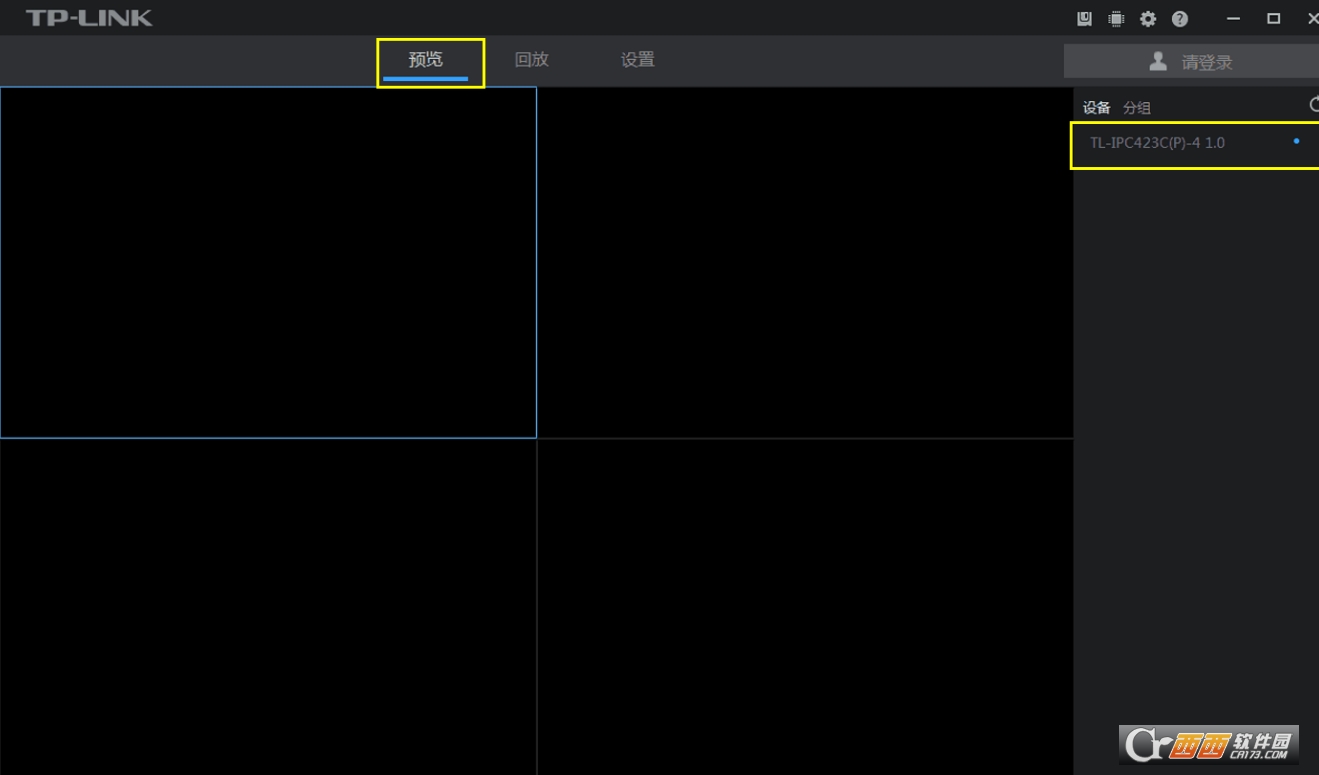
在预览界画面的下方可以点击切换预览更多画面(最多可以预览64画面),还可以切换清晰度、电子放大、截图、录屏、全屏、音量调节、云台控制、语音通话、轮询等。
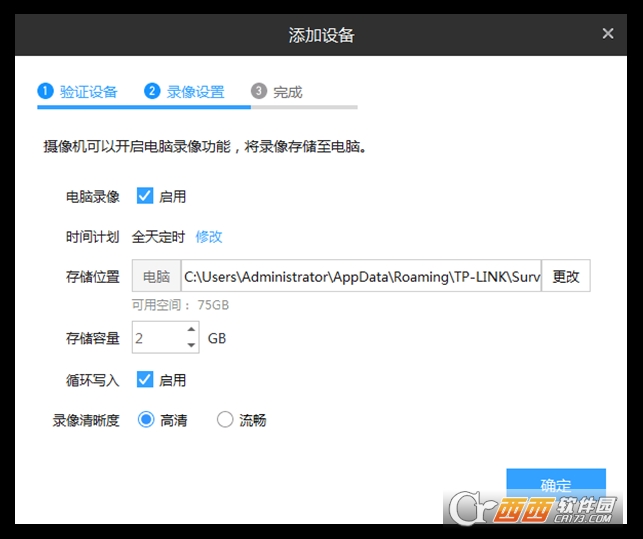
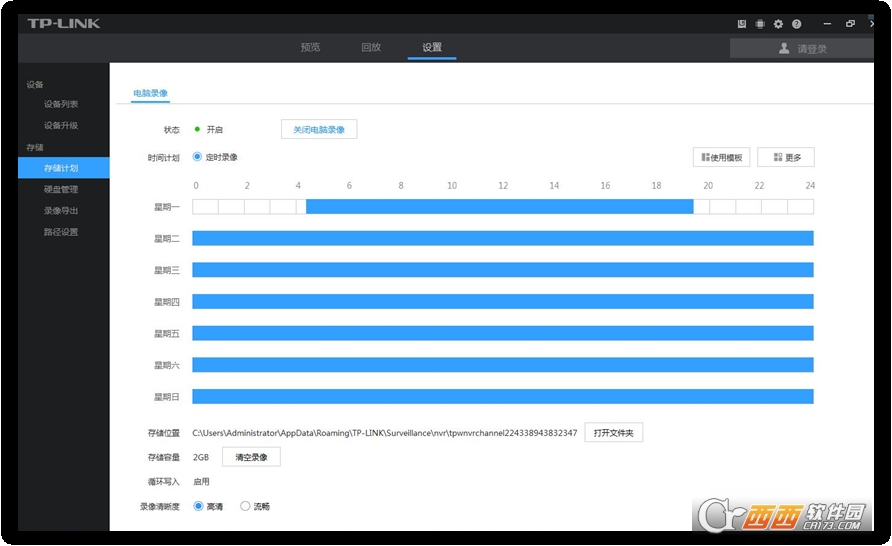
如果添加好摄像头,在客户端中设置了录像计划,电脑会按计划自动录像。在【设置存储计划】中,可以设置对应摄像头的录像时间。
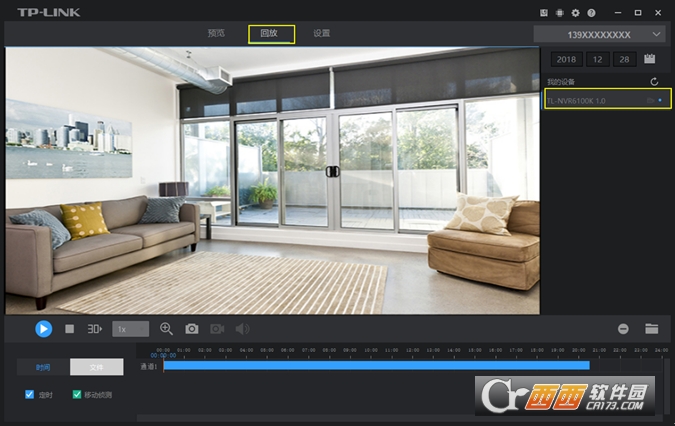
电脑将录像存储在本地,在客户端【回放】中的虚拟NVR里可以观看已存储的监控画面,如下图。

在录像机或者摄像头和安防系统上绑定同一个TP-LINK ID,就可以实现电脑客户端的远程监控。请按照以下方法操作。
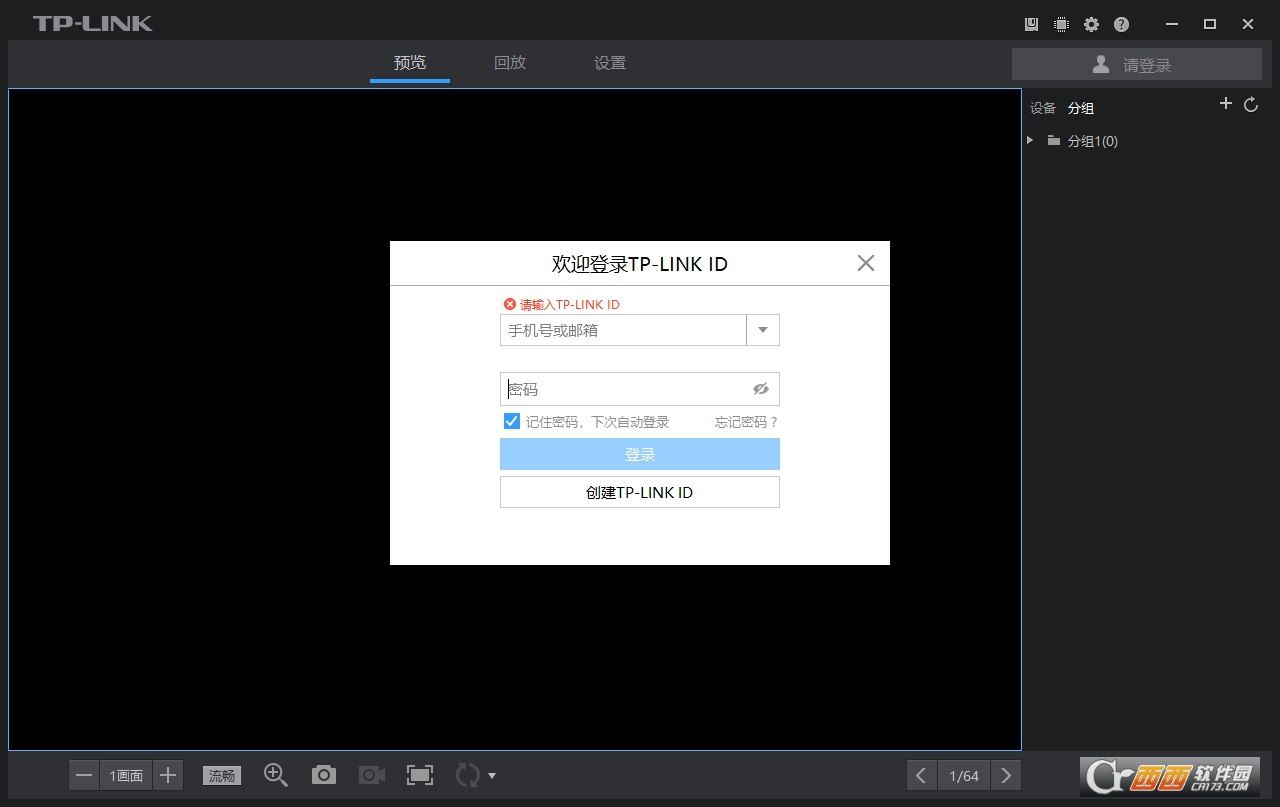
TP-LINK ID电脑客户端上点击右上角【请登录】,并登录摄像头或录像机上绑定的TP-LINK ID。
在客户端的预览界面,【设备】或【分组】中选择需要观看的IPC,即可观看远程实时监控画面了。

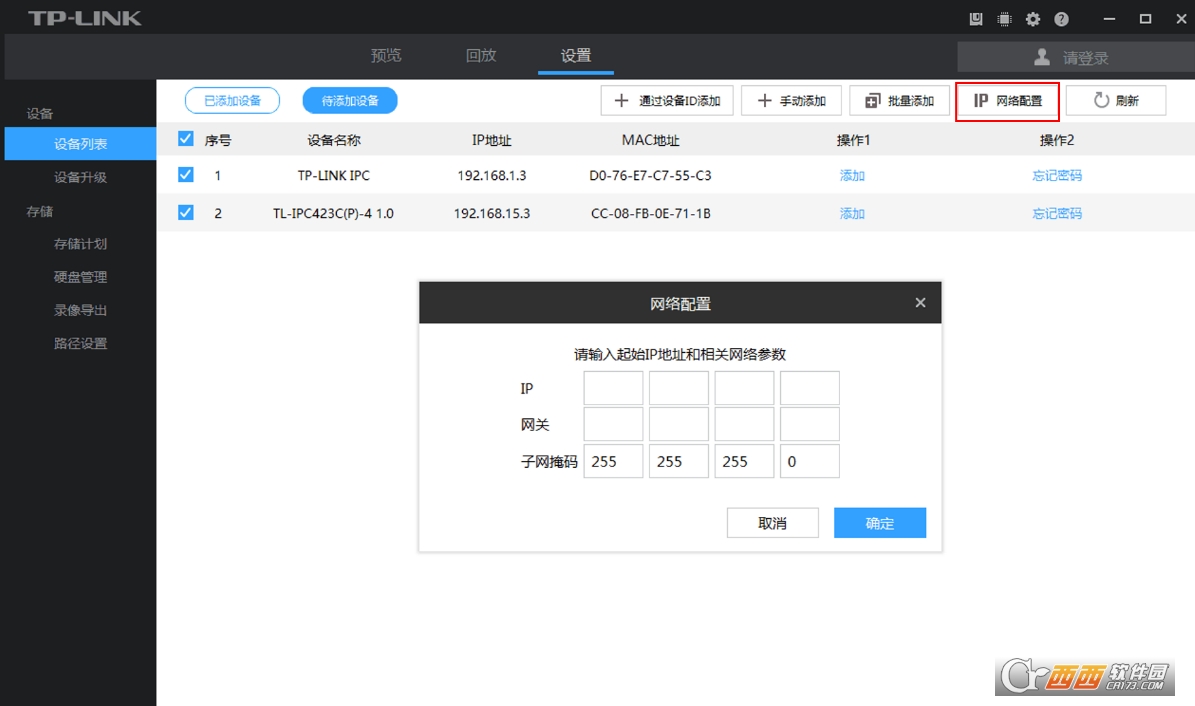
如果您使用TP-LINK的录像机和摄像头,录像机可以直接发现并添加TP-LINK摄像头,无需修改IP地址。但是在部分环境中下,需要修改摄像头的IP地址,方便与录像机搭配使用。可以使用TP-LINK安防系统批量修改TP-LINK摄像头的IP地址。
将需要修改IP地址的摄像头与操作电脑连接在同一局域网中,并打开TP-LINK安防系统客户端。
IP地址点击【设置设备列表待添加设备】,刷新后可以看到未添加的摄像头。勾选需要修改IP地址的摄像头,点击【网络配置】,输入更改后的起始IP地址和网关。点击【确定】即可修改。
如果您忘记摄像头的密码,可以通过TP-LINK安防系统找回摄像头的登录密码。
点击“忘记密码”点击【设置设备列表待添加设备】,刷新后可以看到未添加的摄像头。点击摄像头后面的【忘记密码】。
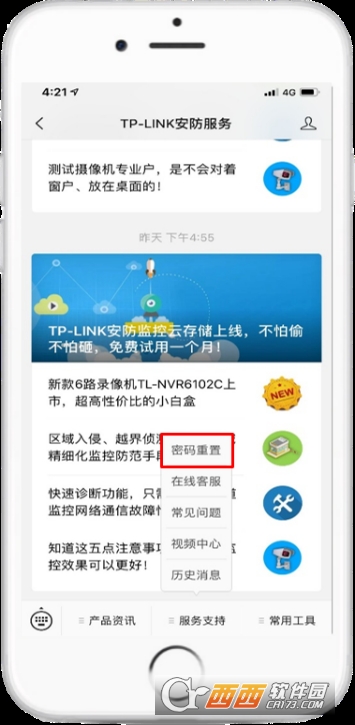
通过安全码可以在公众号“TP-LINK安防服务”【服务支持密码重置】,或者半岛平台拨打来获取验证码。
2、可用于管理TP-LINK IPC、NVR,提供网络配置、存储计划、录像回放、密码找回、远程预览以及远程回放等功能;
 当前位置:
当前位置: